
FreeSurfer VPN на macOS
На Mac подписка работает через Incy. Сборки две: для Mac на Apple Silicon (M1 и новее) и для Mac на Intel.
Установите приложение
Скачайте Incy для своего Mac. Какой у вас процессор, видно в меню Apple → «Об этом Mac».
Получите подписку
Зарегистрируйтесь на сайте или откройте бота FreeSurfer в Telegram — пробный период бесплатный, карта не нужна. В разделе «Устройства» нажмите «Добавить» и выберите macOS.
Включите VPN
Кабинет сам откроет Incy и добавит подписку. Разрешите macOS добавить конфигурацию VPN и включите подключение.
Первый запуск: разрешите macOS открыть Incy
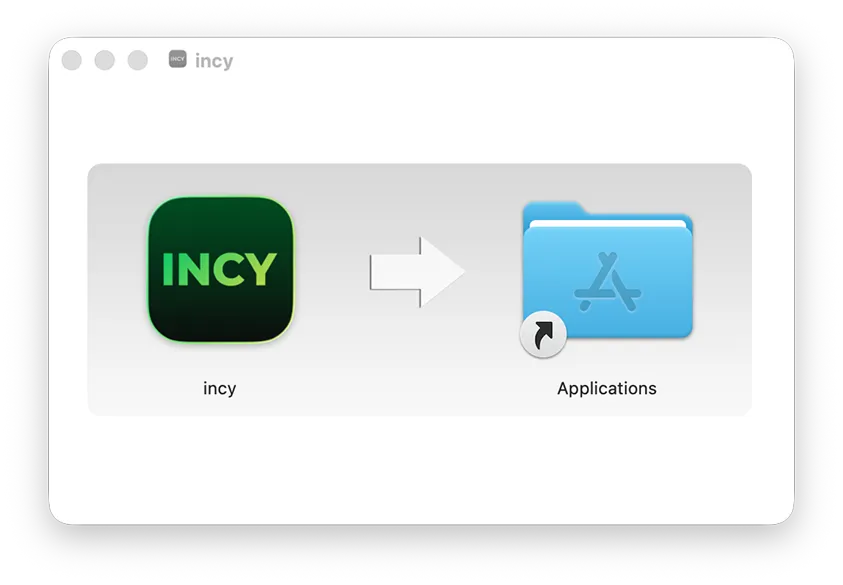
Перетащите Incy в «Программы»
Откройте скачанный файл .dmg и перетащите значок Incy в папку «Программы».
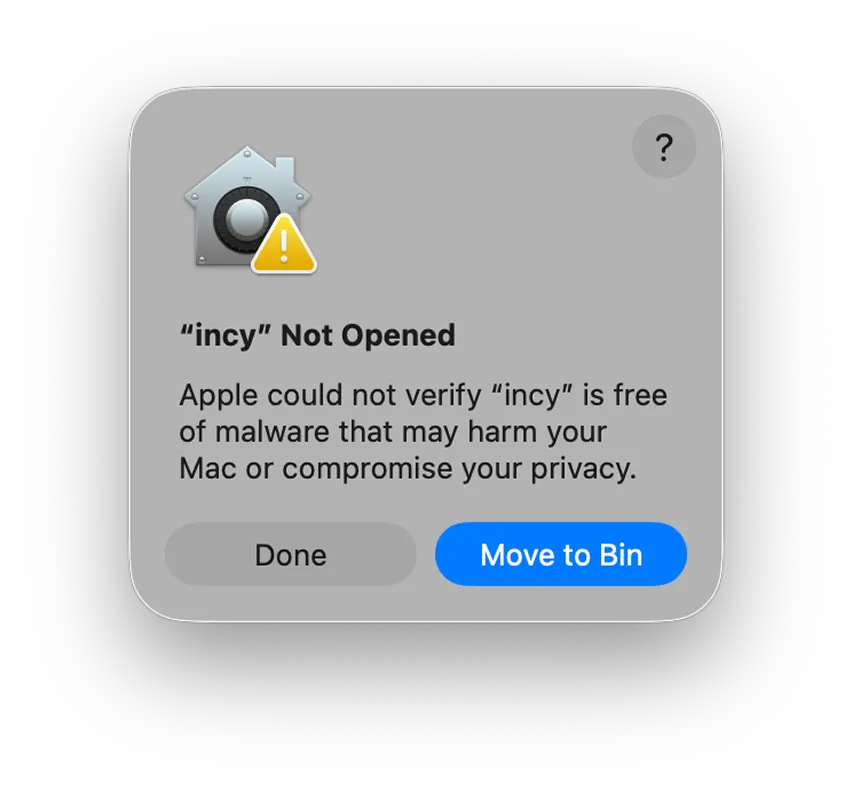
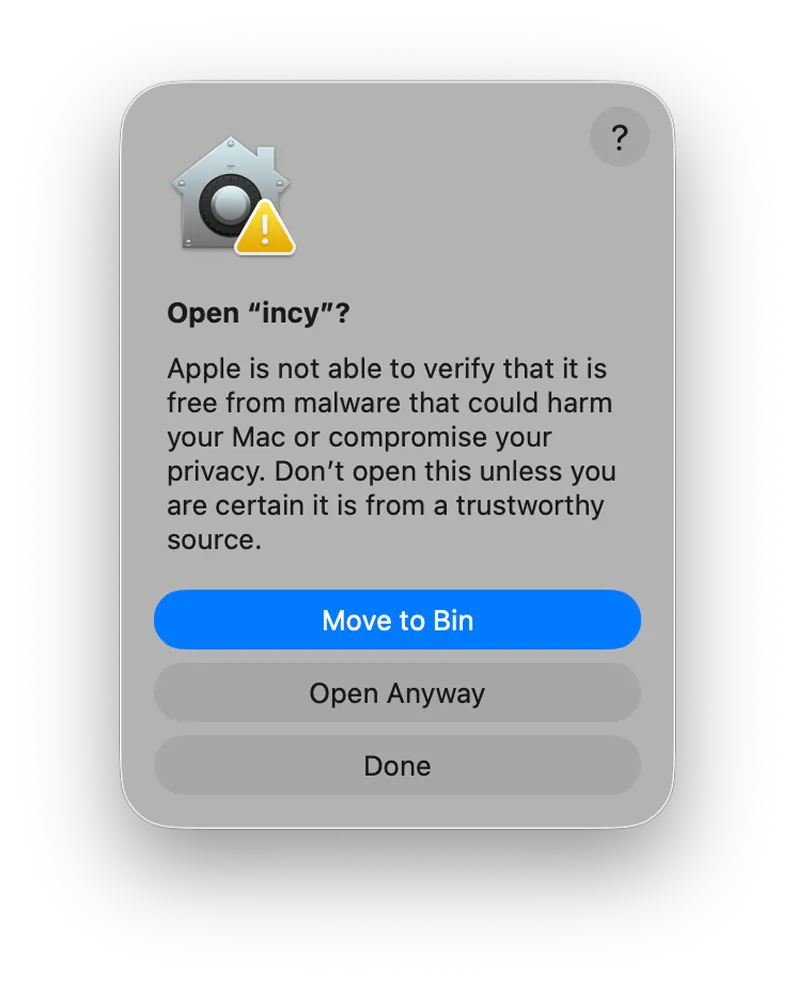
Запустите Incy
Если macOS покажет предупреждение, нажмите «Готово» (Done).
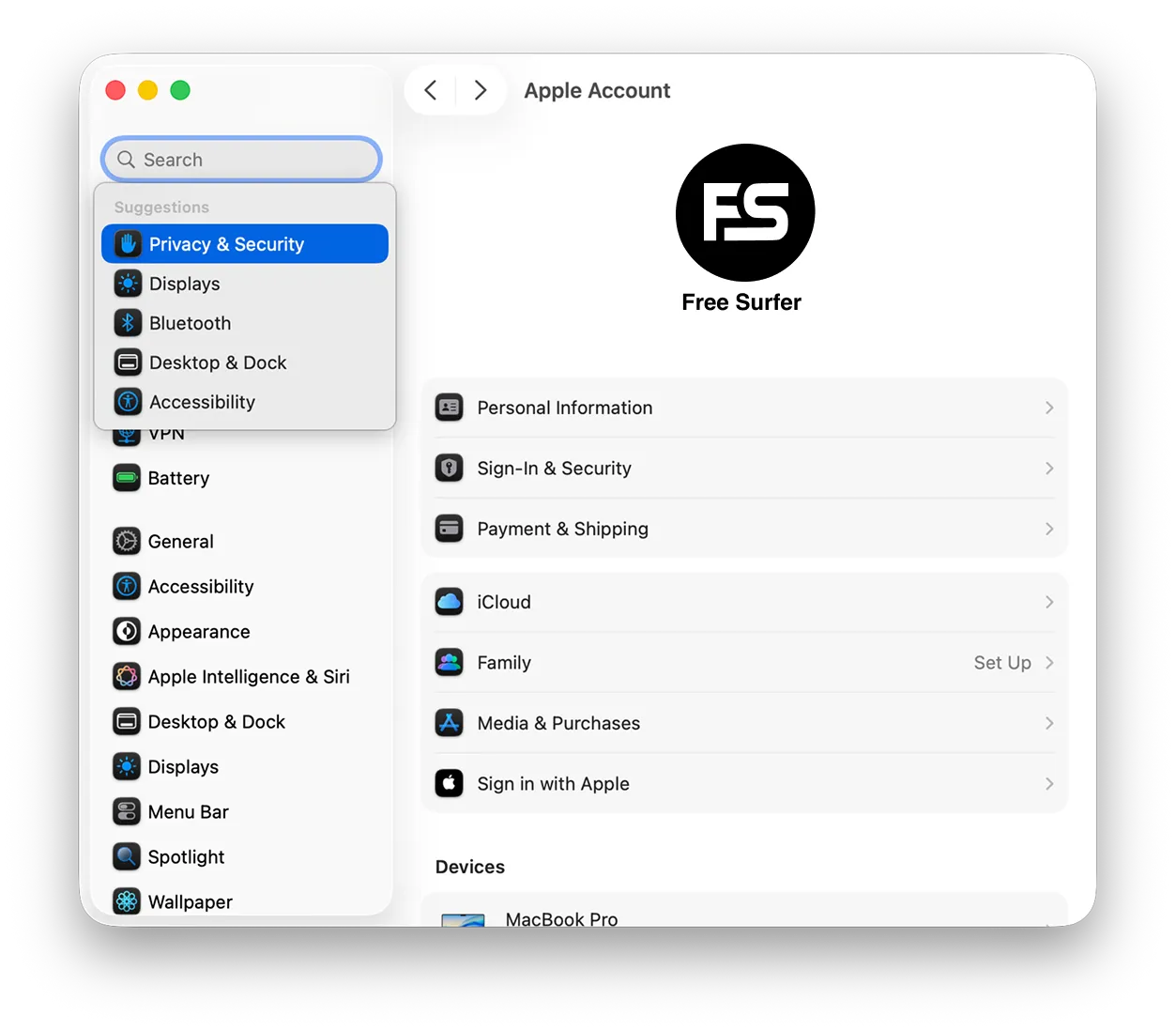
Откройте «Конфиденциальность и безопасность»
Зайдите в Системные настройки → «Конфиденциальность и безопасность» (Privacy & Security).
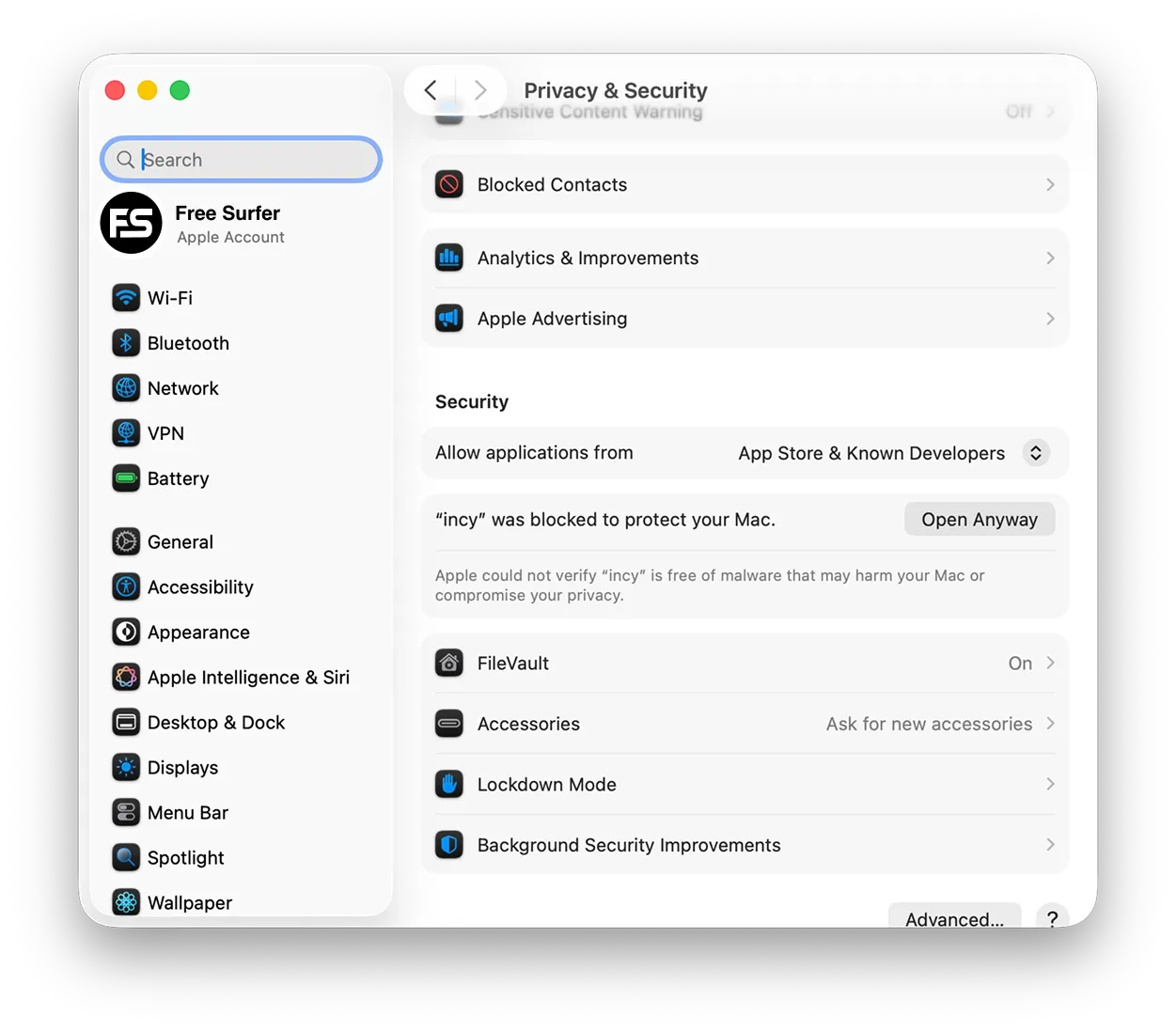
Нажмите «Всё равно открыть»
В разделе «Безопасность» напротив сообщения про Incy нажмите «Всё равно открыть» (Open Anyway).
Подтвердите
В открывшемся окне ещё раз нажмите «Всё равно открыть».
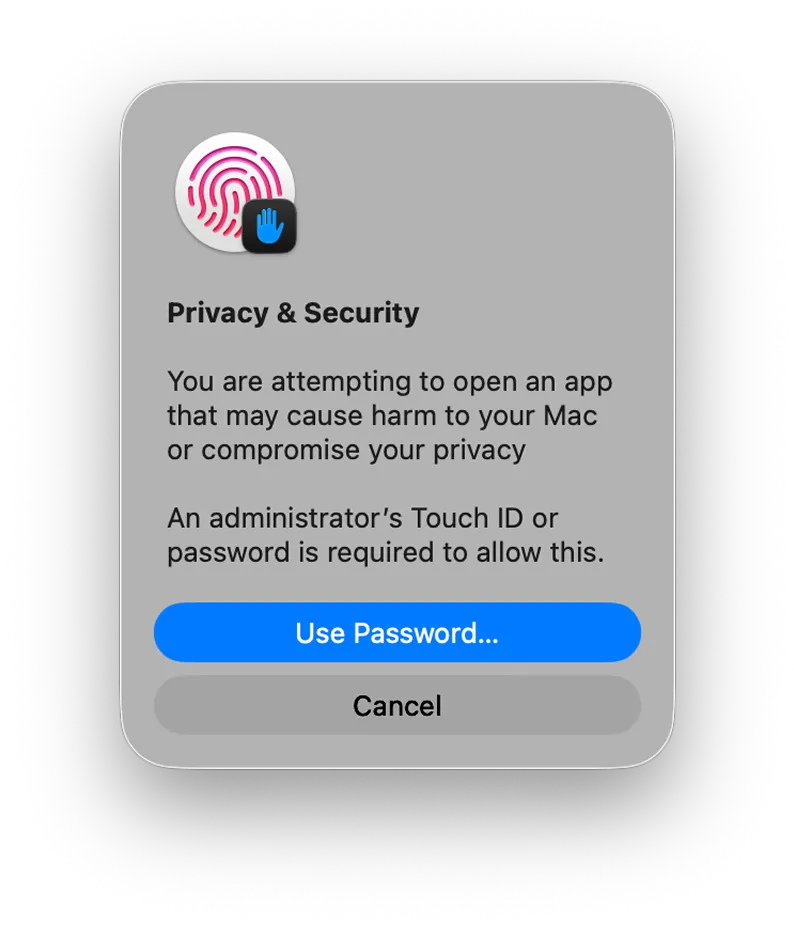
Введите пароль или Touch ID
macOS попросит подтвердить действие паролем или отпечатком пальца. Готово — Incy открыт.
Вопросы
Почему macOS не даёт открыть Incy с первого раза?
Так macOS встречает программы не из App Store. Разрешение нужно один раз — шаги выше.
Какую сборку скачать?
Меню Apple → «Об этом Mac»: если в строке «Чип» указан Apple M1 или новее — сборку для Apple Silicon, если Intel — для Intel.